jueves, 30 de abril de 2020

Formularios Con Macros

Formularios con Macros

Son conocidos como Userforms, sirven para ejecutar operaciones como el registro, actualización, eliminación o procesamiento de los datos existentes en Excel, o como una interfaz de usuario desde la que se pueden ejecutar macros previamente existentes.

¿Como se crean?
  • Crear una tabla que corresponda a los datos que existen en el formulario
  • Grabar la macro: Se ubica el boton en la pestaña de programados o desarrollador.
  • Realizar las acciones pertinentes para que se ejecute la acción
  • Crear botón para ejecutar macro

Formularios sin Macros


Formularios sin Macros

¿Para qué sirven?
Estos formularios nos va a permitir movernos por los registros, eliminarlos, incluso hacer criterios de búsqueda para localizar datos.
Y todo esto desde un único formulario, y aunque hay diferentes opciones, mas complejas, en este tutorial vamos a ver cómo crear formularios en Excel sin macros.
Como crear formularios en Excel sin macros¿Cómo se utilizan?
Para poder configurar esta herramienta es muy sencillo, simplemente pincha, como muestra la imagen, en la flechita desplegable que tienes en la parte superior, y seleccionamos la opción de «más comandos»
En el combo que nos aparece deberemos seleccionar el combo superior, para indicar «todos los comandos», y en 2 segundos nos aparecerán todos los comando en el cuadro de dialogo inferior.
Ahora aquí buscamos la herramienta formularios y la agregamos a la columna de la derecha.
Como crear un formulario en Excel sin macrosCon ello ya tendremos la herramienta configurada y ya sabes cómo crear formularios en Excel sin macros y podrás hacer uso de ella sin problemas, como ves su uso es muy sencillo y podrás adaptarlo a cualquier tipo de informe o plantilla.


Filtros Avanzados con Macros

Filtros Avanzados con Macros

¿Para qué sirve? Nos permite filtrar utilizando los criterios indicados en un determinado rango de celdas. Esto puede ser muy interesante y, si no lo has utilizado todavía o no conoces su funcionamiento pues aquí te explicaremos detalladamente, no dejes de visitar esta página porque siempre estamos compartiendo temas muy interesantes sobre Excel y VBA, donde de forma clara y sencilla te explicaremos.

Como puedes ver en el siguiente Ejemplo, parto de una Base de Datos de Clientes donde haremos filtros con varios criterios, donde tengo en una hoja, una tabla con el nombre “BasedeClientes”. En la parte superior de la tabla he insertado 2 líneas para poner ahí el rango donde modificaremos los criterios; la primera fila con las mismas cabeceras que en la tabla “BasedeClientes”, y la siguiente fila es para hacer los filtros por columna.
El código es el siguiente, teniendo en cuenta 2 cosas:
  1. El código debes colocarlo en la misma hoja donde se encuentren las tablas de datos y criterios ya que responderá al evento Worksheet_Change.
  2. Al principio del código, se encuentran las constantes con los nombres de las tablas de datos (“BasedeClientes”); y el nombre de la tabla con los criterios (“CamposdeCriterios”). Aquí debes poner los nombres de las tablas que tú utilices.
Código de Filtro Avanzado:
Private Sub Worksheet_Change(ByVal Target As Range)
 Declaramos las Constantes para hacer referencia a las tablas de los criterios y la base de datos.
Const Tabla_Datos = “BasedeClientes”
Const Tabla_Criterios = “CamposdeCriterios”
 Declaramos las siguientes variables para hacer referencia a los rangos de la Base de Datos y el Rango de los Criterios.
Dim Rango_Datos As Range
Dim Rango_Criterios As Range
Set Rango_Datos = Range(Tabla_Datos & “[#All]”)
Set Rango_Criterios = Range(Tabla_Criterios & “[#All]”)
 Si se modifica alguna celda dentro del rango de criterios, se ejecuta el Filtro Avanzado.
If Not Intersect(Target, Rango_Criterios) Is Nothing Then
 El filtro avanzado necesita saber cuántos criterios utilizamos para un mismo campo, es por ello que rastreamos desde la última fila a la primera del rango de criterios (Fila a Fila); En la primera que aparezca algún criterio determinará el rango con criterios.
Filas_Inicio = Rango_Criterios.Cells(1, 1).Row
Columnas_Inicio = Rango_Criterios.Cells(1, 1).Column
Columnas_Final = Rango_Criterios.Columns.Count
For NumeroCriterios = Rango_Criterios.Rows.Count To Filas_Inicio + 1 Step -1
If WorksheetFunction.CountA(Range(Cells(NumeroCriterios, Columnas_Inicio), Cells(NumeroCriterios, Columnas_Final))) Then
Exit For
End If
Next NumeroCriterios
Aplicamos el filtro según los Criterios.
Rango_Datos.AdvancedFilter Action:=xlFilterInPlace, _
CriteriaRange:=Range(Cells(Filas_Inicio, Columnas_Inicio), Cells(NumeroCriterios, Columnas_Final)), Unique:=False
End If
End Sub
 Tu código te quedara de esta forma, observa la siguiente imagen:
Dar Formato de Tabla a rango de celdas en Excel;
Para hacer uso de este filtro tienes que dar formato Tabla a tus datos y darles nombres, así será más fácil identificar a cuales rangos de celdas te estas refiriendo para hacer la filtros. En este ejemplo tú puedes seguir agregando más filas y más columnas siempre y cuando sea en la misma tabla esto dependerá si tú quieres agregar más campos de criterios a  buscar.

miércoles, 29 de abril de 2020

FILTROS AVANZADOS

FILTROS AVANZADOS
En Excel puedes realizar un filtrado de datos totalmente personalizado proporcionando los criterios que deseas aplicar a la información. Este tipo de filtrado es conocido como Filtro avanzado y en esta ocasión te mostraré cómo utilizarlo.
Supongamos la siguiente tabla de datos.
Tabla de datos para filtro avanzado
Los criterios por los cuales se realizará el filtrado deben especificarse dentro de celdas de la misma hoja. Supongamos que deseo filtrar los registros del departamento de Finanzas.
Colocando los criterios para el filtro avanzado

APLICAR UN FILTRO AVANZADO A LOS DATOS

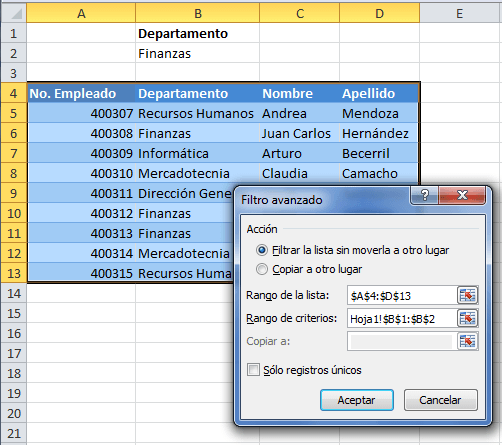
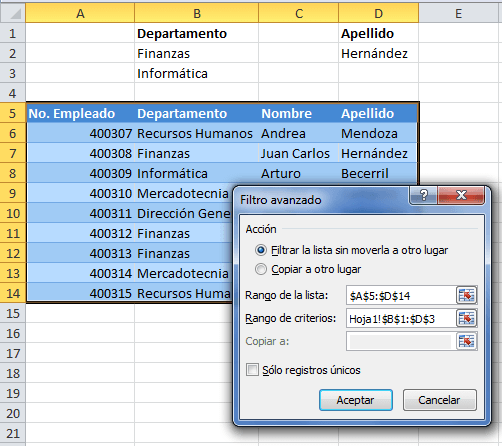
Antes de aplicar el filtro avanzado debo seleccionar la tabla de datos (A4:D13) y posteriormente ir a la ficha Datos y pulsar el botón Avanzadas que se encuentra en el grupo Ordenar y filtrar. Se mostrará el cuadro de diálogo Filtro avanzado.
Cuadro de diálogo de Filtro avanzado

Observa cómo en el cuadro de texto para Rango de criterios he seleccionado el rango que contiene las condiciones del filtro avanzado necesarias. Solamente resta pulsar el botón Aceptar para aplicar el filtro.
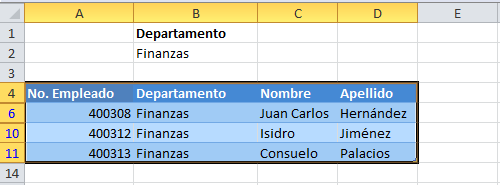
Datos filtrados
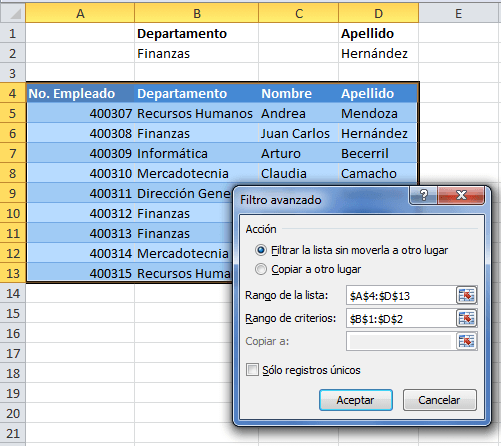
El resultado es precisamente lo que necesito, así que el filtrado avanzado ha sido exitoso. Pero ahora tengo un desafío mayor ¿Cómo podría hacer para especificar condiciones para una segunda columna? Supongamos que deseo filtrar la información de las personas que tienen apellido Hernández y que además pertenecen al departamento de Finanzas. Para filtrar los datos por estos criterios debo agregar dichas condiciones en otra celda.
Filtros para dos columnas
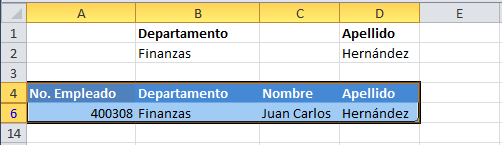
Observa cómo el Rango de la lista es el mismo que en el caso anterior ya que son los mismos datos, pero el Rango de criterios ahora abarca también las celdas que contienen el criterio para el Apellido. Al aceptar los cambios Excel aplicará el filtro avanzado adecuadamente.
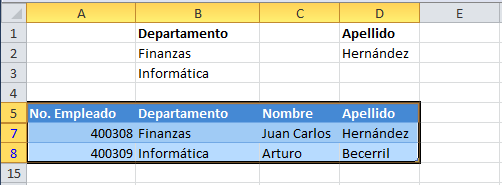
Datos filtrados por criterios en dos columnas

De la misma manera puedes especificar un criterio para cada columna. Hasta ahora solamente he especificado una sola condición por columna,  pero ahora deseo agregar a los resultados del filtro  la información del departamento de Informática. Para ello solamente agregaré una fila adicional al rango de criterios de la siguiente manera.

Más de una condición en el rango de criterios

Al aceptar los cambios Excel filtrará la información de los empleados de Finanzas con apellido Hernández y además mostrará la información de los empleados del departamento de Informática sin importar el apellido que tengan.
Información filtrada por varios criterios
Como podrás observar, es factible especificar una condición por cada fila del rango de criterios. De esta manera puedes crear un filtro avanzado en Excel.


GRABADOR DE MACROS

GRABADOR DE MACROS

¿Para qué sirve?
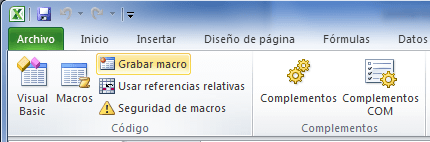
Almacena cada acción que se realiza en Excel, por eso es conveniente planear con antelación los pasos a seguir de manera que no se realicen acciones innecesarias mientras se realiza la grabación. Para utilizar la grabadora de macros debes ir a la ficha Programador y seleccionar el comando Grabar macro.

Grabar macro

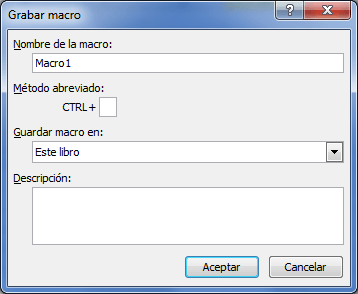
Al pulsar el botón se mostrará el cuadro de diálogo Grabar macro
Grabadora de macros

En el cuadro de texto Nombre de la macro deberás colocar el nombre que identificará de manera única a la macro que estamos por crear. 
La lista de opciones Guardar macro en permite seleccionar la ubicación donde se almacenará la macro.
  • Este libro. Guarda la macro en el libro actual.
  • Libro nuevo. La macro se guarda en un libro nuevo y que pueden ser ejecutadas en cualquier libro creado durante la sesión actual de Excel.
  • Libro de macros personal. Esta opción permite utilizar la macro en cualquier momento sin importar el libro de Excel que se esté utilizando.
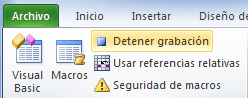
Finalmente debes pulsar el botón Aceptar para iniciar con la grabación de la macro. Al terminar de ejecutar las acciones planeadas deberás pulsar el botón Detener grabación para completar la macro.
Detener grabación